
Bruke Engasjerende leser i skrivebordsversjonen av Word
Støtt lesing og skriving ved å bruke Engasjerende leser til å tilpasse hvordan Word-dokumenter vises mens du leser og redigerer. Engasjerende leser gir deg alternativer for en komfortabel og enkel prosessopplevelse ved å la deg lytte til teksten lest høyt eller justere hvordan teksten vises ved å endre avstand, farge og mer. Leter du etter flere alternativer for å lytte til Word-dokumenter? Se Lytte til Word-dokumenter for mer informasjon.
Tips: Finnes ikke videoen på språket ditt? Prøv å velge Teksting for hørselshemmede 
Bruke Engasjerende leser i skrivebordsversjonen av Word
- Åpne Word-dokumentet.
- Velg vis-fanen, og velg deretter Engasjerende leser
 . Engasjerende leser starter en fullskjermopplevelse.
 - Velg de Engasjerende leser alternativene som fungerer for deg fra båndet.
- Når du klikker i Word-dokumentet for å lese eller redigere, minimeres Engasjerende leser båndet. Hvis du vil gjøre båndet synlig slik at du kan endre innstillingene for Engasjerende leser eller lukke Engasjerende leser, velger du Lukk Engasjerende leser-knappen.
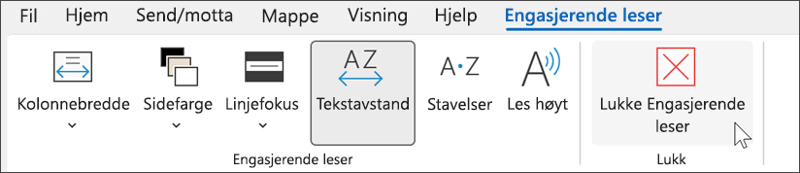
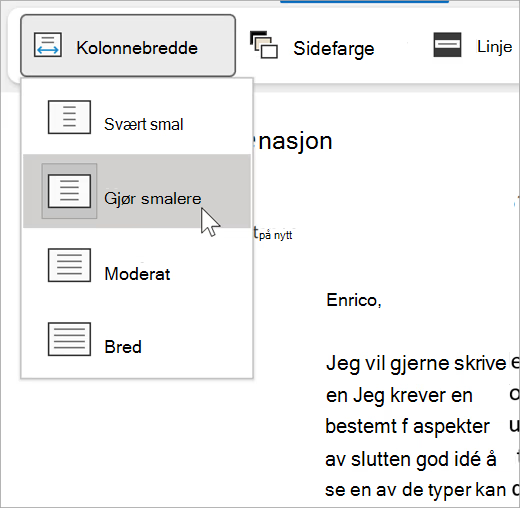
Kolonnebredde endrer linjelengden for å forbedre fokus og forståelse.
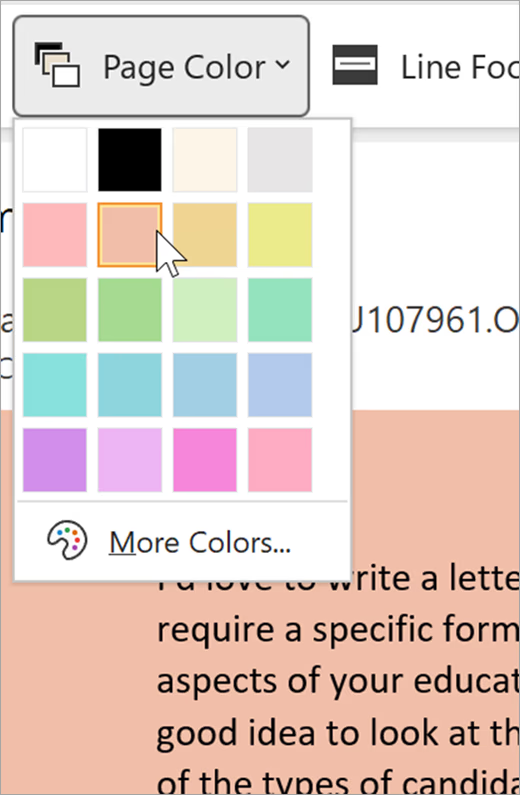
Sidefarge kan gjøre det enkelt å skanne tekst med mindre belastning på øynene.
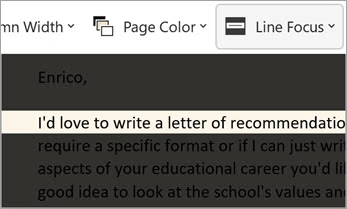
Linjefokus fjerner forstyrrelser, slik at du kan gå gjennom et dokument linje for linje. Juster fokus så du kan vise én, tre eller fem linjer om gangen.
Tekstavstand øker avstanden mellom ord, tegn og linjer.
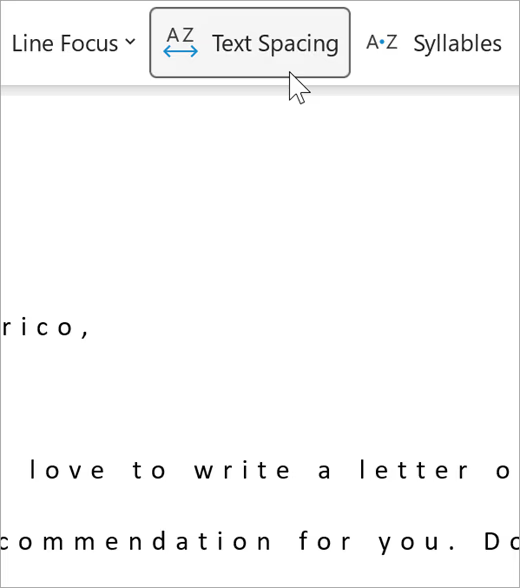
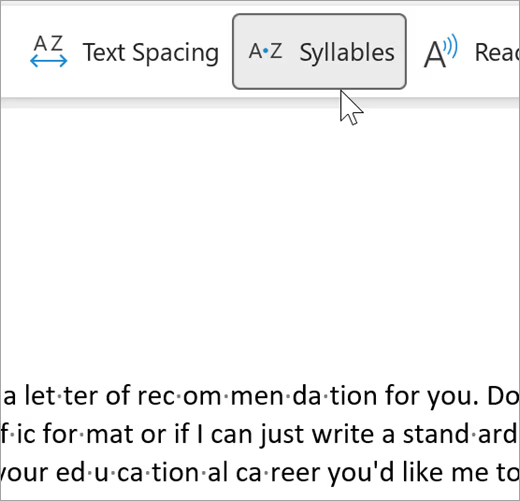
Stavelser viser pauser mellom stavelser for å forbedre gjenkjenning av ord og uttale.
Les høyt uthever hvert ord når det leser dokumentet til deg.
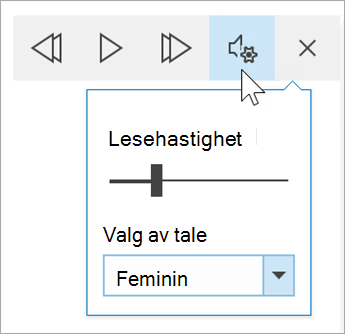
- Velg Innstillinger-ikonet, og deretter:
- Dra kontrollen for Lesehastighet for å justere lesehastigheten. Flytt til høyre for å øke hastigheten og til venstre for å redusere den. Trykk på Spill av for å høre de ulike hastighetene.
- Bruk rullegardinmenyen Stemmevalg for å velge ulike stemmer for leseren Velg en stemme, og trykk deretter på Spill av for å høre den.
- Velg X for å lukke Les høyt
Tips!: Gå direkte til Les høyt ved å høyreklikke hvor som helst i dokumentet og velge Les høyt.
Språkinnstillinger
Hvis du vil endre språk for engasjerende leser, velger du Se gjennom, Språk og deretter Språk, og velger Angi korrekturspråk. Du kan velge et språk derfra. Flere ressurser:
- Last ned språk og stemmer for Engasjerende leser, lesemodus og les høyt
- Språk og produkter som støttes av Engasjerende leser
Lukke Engasjerende leser eller Les høyt.
Velg Vis-fanen, og velg deretter Engasjerende leser, og velg deretter Lukk Engasjerende leser. 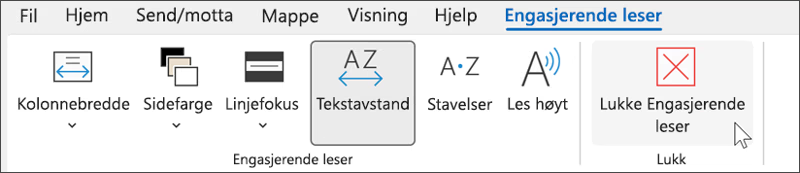
Hurtigtaster for Les høyt
Start eller avslutt Les høyt: CTRL+ALT+MELLOMROMStans eller spill av Les høyt midlertidig: CTRL+MELLOMROMRaskere lesehastighet: ALT+PIL HØYRERedusere lesehastigheten: ALT+PIL VENSTRELes forrige avsnitt: CTRL+PIL HØYRELes neste avsnitt: CTRL+PIL VENSTRE